Salarié


Dans PRONIS, chaque salarié possède un dossier contenant les informations suivantes: état civil, famille, informations bancaire, activités consommées sur l’exercice en cours,...
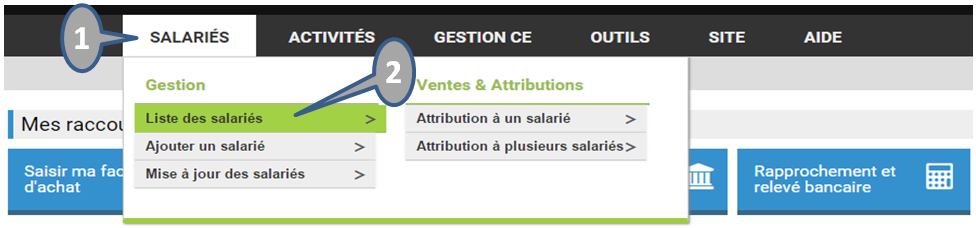
Pour accéder à la liste des salariés, cliquez sur le menu « Salariés » 1 puis sur liste des salariés 2. Elle s'affiche sous forme de tableau.
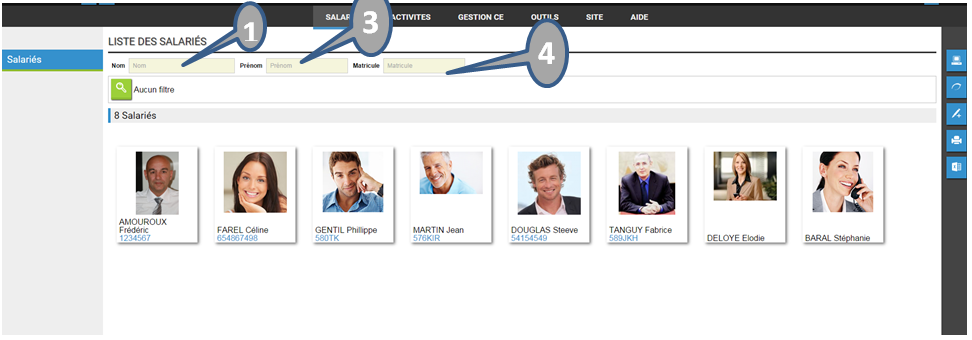
Pour rechercher un salarié par son nom, tapez la première lettre du nom dans le champ de recherche prévu à cet effet 1. PRONIS filtrera automatique dans le trombinoscope 2. Si la liste est encore trop importante tapez la seconde lettre et ainsi de suite. Vous pouvez faire la même opération sur le prénom 3 ou le matricule 4.
Vous pouvez éditer la liste des salariés en appliquant un filtre de recherche. Pour cela cliquez sur "filtre" : 
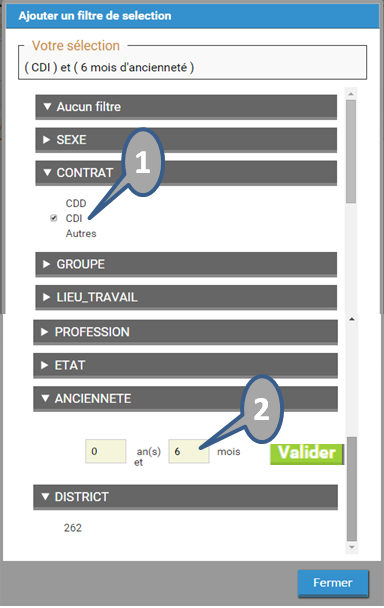
Un exemple est donné avec la boîte de dialogue ci-dessous: elle présente la liste des salariés "en CDI » ayant « 6 mois d’ancienneté ».
Voici la liste non exhaustive des critères que vous pouvez utiliser pour éditer votre liste : sexe - contrat de travail - groupe (cadre, employé, stagiaire …) - matricule - service - lieu de travail - ancienneté - date de sortie, etc...
Ces critères peuvent se cumuler (par exemple vous pouvez éditer une liste des salariés « cadres » en « CDD » ou « CDI » sur « Nîmes » et dont « l'ancienneté » est supérieure à 20 ans).
Cliquez sur 
Cliquez sur " contrat" 1 puis sélectionnez " C.D.I.»,
Cliquez sur " groupe " puis sélectionnez " CADRE ",
Cliquez sur " lieu de travail " puis sélectionnez un lieu dans la liste,
Cliquez sur " ancienneté " puis saisissez 20 ans et validez. En fermant la boîte de dialogue, vous obtiendrez la liste de tous les salariés cadres en CDI qui travaillent sur le même lieu et qui ont 20 mois d'ancienneté minimum.
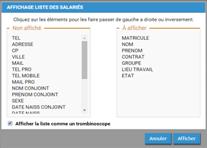
L'option " paramétrage de l’affichage " vous permettra de modifier la présentation des éléments que vous souhaitez afficher (par exemple l'adresse et le numéro de téléphone du salarié, …)
Cliquez sur , puis sélectionnez dans la liste de gauche les colonnes que vous souhaitez voir s'afficher en effectuant un double clic sur celui-ci. La liste de droite vous indiquera les informations qui seront affichées une fois la liste validée (en utilisant le bouton « Afficher »).
En décochant la case « Afficher la liste comme un trombinoscope », la liste des salariés sera présentée sous forme de tableau.
Vous pouvez exporter votre liste sous forme de tableau en cliquant sur « Exporter sous Excel »
Vous pouvez éditer votre liste en cliquant sur « Imprimer »
Dans certains cas, des salariés initialement enregistrés dans PRONIS peuvent quitter l'entreprise. Il est impossible de supprimer un salarié de la liste si celui-ci a consommé des activités du comité d'entreprise. Vous pouvez, toutefois, indiquer une date de sortie ou créer un état spécifique sur ce salarié.
Une autre solution consiste à le masquer afin qu'il n'apparaisse plus sur la liste. L'option " masque salarié"  1 vous permettra de masquer ou de rendre visible
 les salariés de la liste.
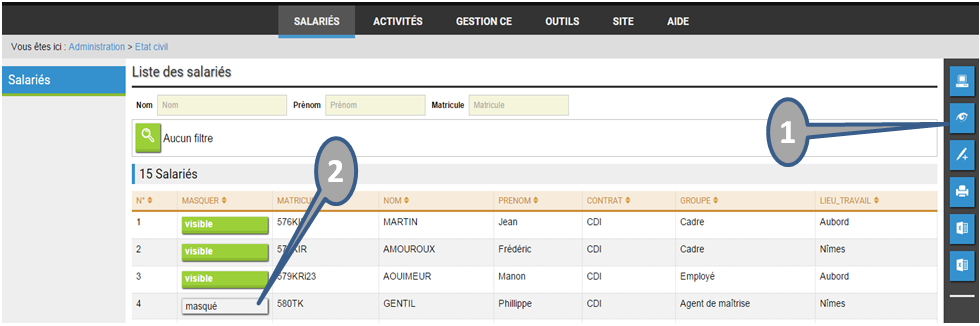
Pour permettre l’affichage ou non d’un salarié cliquez sur le bouton 2 (pour le masquer ou le rendre visible).
Pour ajouter un salarié (depuis la liste affichée) cliquez sur le bouton , puis remplissez le nom et le prénom (champs obligatoires). Validez votre saisie en utilisant le bouton
 . Le bouton « Accès » (choix « oui » ou « non ») permet de donner un accès aux droits de gestion et/ou de consultation de PRONIS. Une fois l’accès ouvert les login et mot de passe pourront être communiqués de plusieurs manières :
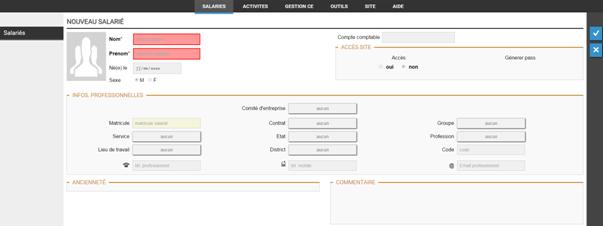
Après validation de ces informations, vous pouvez renseigner les autres champs des différents onglets sur votre gauche (famille, banque, …). N’oubliez pas de valider toutes les modifications en cliquant sur « Enregistrer les modifications » .
.
Vous pouvez aussi utiliser le menu « Ajouter un salarié » : 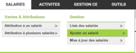
Certains champs à compléter contiennent une liste de choix. Vous pouvez ajouter, modifier, et supprimer les éléments de cette liste pour les rendre conformes au mode de fonctionnement de votre comité d’entreprise.
Par exemple : Vous souhaitez renseigner le type de contrat du salarié : CDI, CDD, …
Cliquez sur « Contrat »
PRONIS affiche la liste des informations que vous pouvez insérer dans le champ « Contrat ».
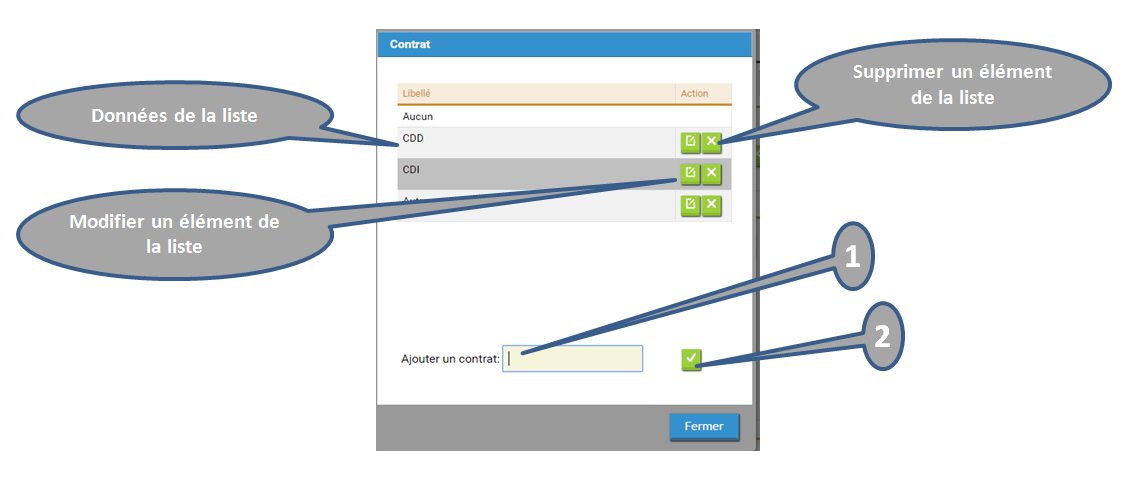
Pour ajouter « Intérimaire » aux éléments de la liste, renseignez dans le champ 1 « Intérimaire » puis valider 2 pour l’ajouter.
Pour supprimer un élément de la liste, cliquez sur  et validez
  . Attention, PRONIS vérifie que l’élément que vous souhaitez supprimer ne soit pas déjà associé à un salarié.
Pour modifier une information de la liste, cliquez sur  , renseignez le nouveau libellé, puis validez
  .
.
Cet onglet contient le nom, les informations personnelles et professionnelles du salarié. Vous pouvez renseigner chaque champ de la page. Lorsque vous cliquerez sur le bouton pour définir le type de contrat, groupe ou état du salarié, une boîte de dialogue s'affichera. Vous retrouverez celle-ci souvent dans le logiciel, elle vous sera d'une grande utilité : elle vous évitera de saisir manuellement les mêmes valeurs plusieurs fois.
Pour ajouter un élément à la liste, suivre les informations indiquées ci-dessus (paragraphe : Les champs de liste modifiable).
Vous pouvez gérer les informations relatives au conjoint et/ou aux enfants du salarié.
Pour ajouter un enfant, cliquez simplement sur le bouton  et renseignez les champs.
Au bas de la page "famille" vous trouverez une section "Imposition". Dans le champ " Montant ou Coefficient", renseignez le montant du revenu du salarié ou un coefficient. Le champ « nombre de part » permet d’enregistrer la valeur correspondante. Ces informations devront, par la suite, être rattachées à une « Grille de subvention » (cf. Paragraphe : ACTIVITES - contraintes)
Vous pouvez compléter les informations bancaires du salarié. Ceci vous sera utile dans le cas où vous effectuerez des virements et/ou prélèvements sur son compte.
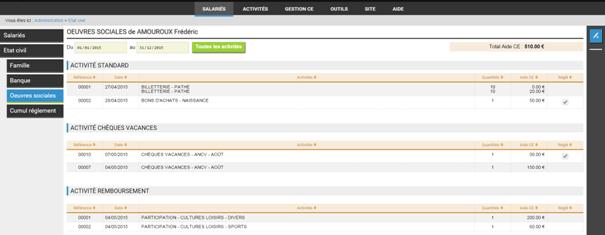
Ce tableau présente la liste des ventes (classées par type d’activité) précédemment attribuées au salarié. Il vous permet aussi de consulter le total de l’aide du CE attribuée pour le salarié sélectionné.
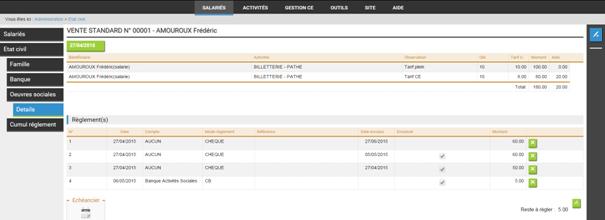
Pour afficher le détail d’une vente cliquez sur la ligne concernée. Vous accèderez dès lors à la rubrique « Détails » :
Pour ajouter une vente à un salarié, un remboursement, des chèques vacances, ou toute autre activité, utilisez le bouton .
.
Vous pourrez aussi utiliser le menu « Attribution à un salarié » : 
Cette rubrique vous permettra de consulter les ventes en attente de règlement du salarié concerné et ainsi procéder au règlement de ses achats par l’intermédiaire d’un règlement unique. Dans ce cas, ONIS CE affecte et distribue le règlement de chaque activité due, en fonction de la somme versée. Il solde les activités qui peuvent l’être et répercute automatiquement le reste sur la dernière activité.
En sélectionnant la rubrique « Cumul règlement », vous accèderez directement à l’historique des précédents cumuls règlements effectués.

Pour en créer un nouveau cliquez sur . La boîte de dialogue vous présentera l’ensemble des activités prises par le salarié et non réglées à ce jour.
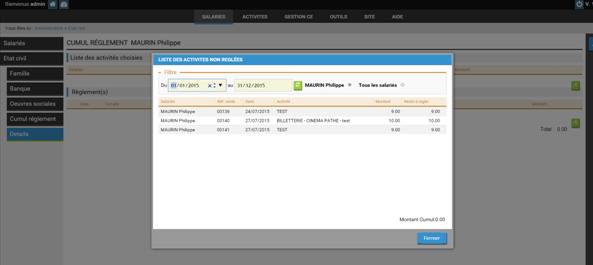
Pour sélectionner les achats concernés il suffit de cliquer sur la ligne concernée. Cliquez sur « Fermer » pour revenir à l’écran précédent.
Vous pourrez enregistrer le règlement correspondant à ce « cumul » de ventes en utilisant le bouton  . Choisissez le mode de règlement adéquat et renseignez, le cas échéant le nom de la banque et le numéro de chèque puis « valider ».
Un salarié pourra, par l’intermédiaire de cette fonction, régler ses propres activités ou celles d’un autre. En cochant « Tous les salariés », vous accèderez à la liste de tous les règlements en attente de l’ensemble des bénéficiaires.
Créé avec HelpNDoc Personal Edition: Éditeur de documentation CHM facile