Généralités


PRONIS fournit un ensemble d'outils performants qui vous permettent une gestion simple, rapide et efficace de votre comité d’entreprise. PRONIS permet de gérer votre CE sans aucune installation sur votre ordinateur. Et de n’importe quel endroit géographiquement éloigné.
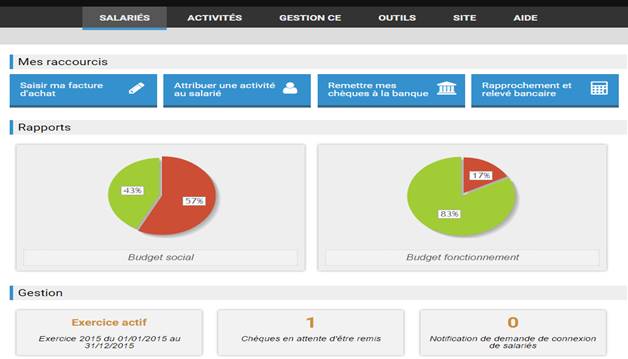
Lorsque vous vous connectez en tant que administrateur PRONIS affiche le tableau de bord ci-dessus. La première partie vous indique comment accéder de manière plus rapide aux fonctions quotidienne de votre gestion. Les sections suivantes vous informent sur l’état actuel de vos comptes
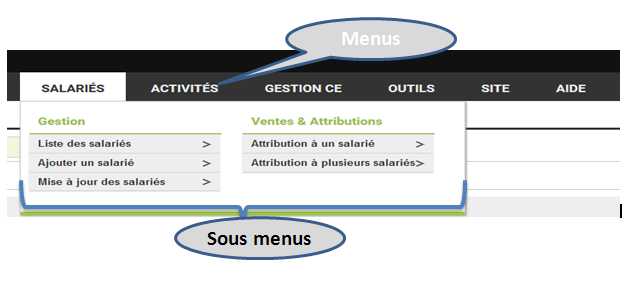
L’accès aux fonctions de PRONIS s’effectue par l’intermédiaire des menus et sous menus.
Celles-ci ont été analysées, réfléchies et testées avec le plus grand soin pour vous apporter puissance et convivialité dans votre utilisation quotidienne. Chaque utilisateur testeur a apporté son ressenti, mais aussi et surtout son expérience pour catégoriser chaque fonction dans les menus.
Nous avons harmonisé et généralisé chaque concept de telle façon que l’utilisateur ne soit jamais déstabilisé et qu’il puisse apprendre a maitrisé l’ensemble des atouts de PRONIS.
Chaque menu est représenté par un titre différent. Lorsque l’on clique sur un menu, un sous menu apparait suivant le contexte.
Six menus déterminent l’ensemble des fonctions de PRONIS :
Le menu Salarié : Fonction permettant la gestion de l’ensemble des salariés composant le comité d’entreprise.
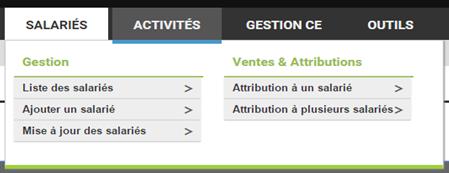
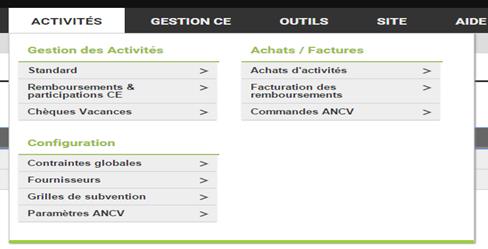
Le menu activité : Gestion de tous types d’activités du CE en direction des salariés.
Le menu Gestion CE : Gestion comptable du comité d’entreprise.
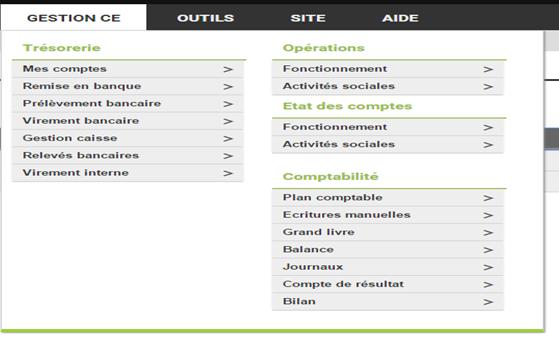
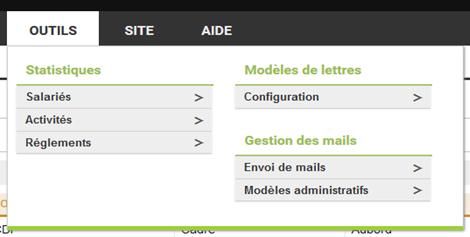
Le menu Outils : Outil statistique, de mailing etc. …
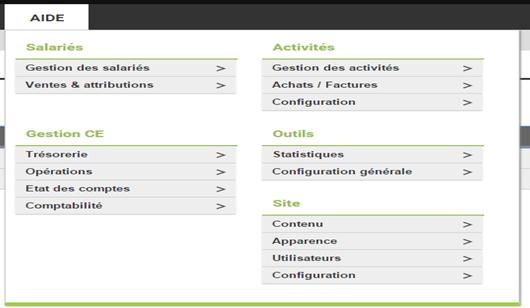
Le menu Aide : Véritable assistant d’aide relatif à l’utilisation du logiciel PRONIS.
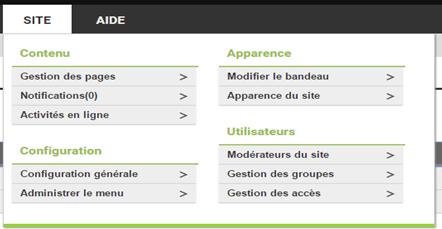
Le menu Site : Ensemble de fonctions de configuration, d’administration et de gestion du site Internet du comité d’entreprise.
L’accès aux fonctions de PRONIS s’effectue par l’intermédiaire des menus et sous menus.
Lorsque vous accéder à une fonction une page s’affiche avec des onglets sur la gauche de votre écran. Ces onglets dépendent du menu principal.
Par exemple, l’image ci-dessous illustre un exemple : je sélectionne le salarié AMOUROUX dans la liste.
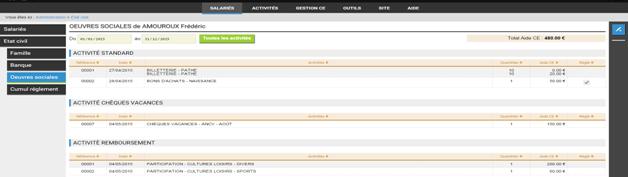
PRONIS affiche le détail dans les onglets ci- dessous en fonction du salarié Amouroux. Par défaut PRONIS affiche les activités consommées et le total de l’aide du CE
 Ajouter un élément
 Supprimer un élément
 Modifier ou accéder au détail d’un élément
 Exporter sous Excel
 Imprimer la page ou le tableau
 Rendre visible
 Masquer un élément
 Mettre à jour, actualiser, reinitialiser.
 Filtrer la liste suivant les critères sélectionnés
 Valider et enregistrer les modifications
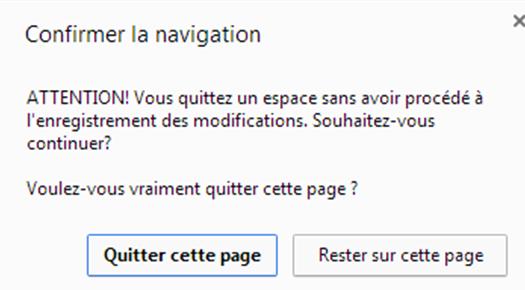
Attention vos modifications seront perdues. Restez sur la page et cliquez sur 
.
Créé avec HelpNDoc Personal Edition: Générateur gratuit de livres électroniques et documentation